Guida all'uso di Booksmaker.ai
Booksmaker.ai è una piattaforma di scrittura assistita dall'intelligenza artificiale che ti accompagna dall'idea al libro finito.
Ultimo aggiornamento: 9 ottobre 2026
Nota sulla generazione delle immagini
In seguito all'entrata in vigore dell'AI Act, abbiamo rimosso la generazione delle immagini tramite intelligenza artificiale per garantire la massima tutela sul copyright e la sicurezza dei contenuti. Nel frattempo, puoi continuare a personalizzare i tuoi libri caricando direttamente le tue immagini tramite l'opzione di upload.
Dashboard e libreria
Dopo aver effettuato l'accesso, atterri sulla dashboard "I tuoi libri". Qui trovi:
- La lista dei tuoi libri, ciascuno con una scheda che mostra: Titolo, Pubblico target (es. Preschool, Adult), Genere/i (es. Avventura, Comedy, Biografia), Numero pagine, Data di creazione
- Il pulsante "Aggiungi nuovo libro" per iniziare un nuovo progetto
- Il tuo credito disponibile in alto a destra
- Il menu utente (icona avatar) per accedere a impostazioni e fatturazione
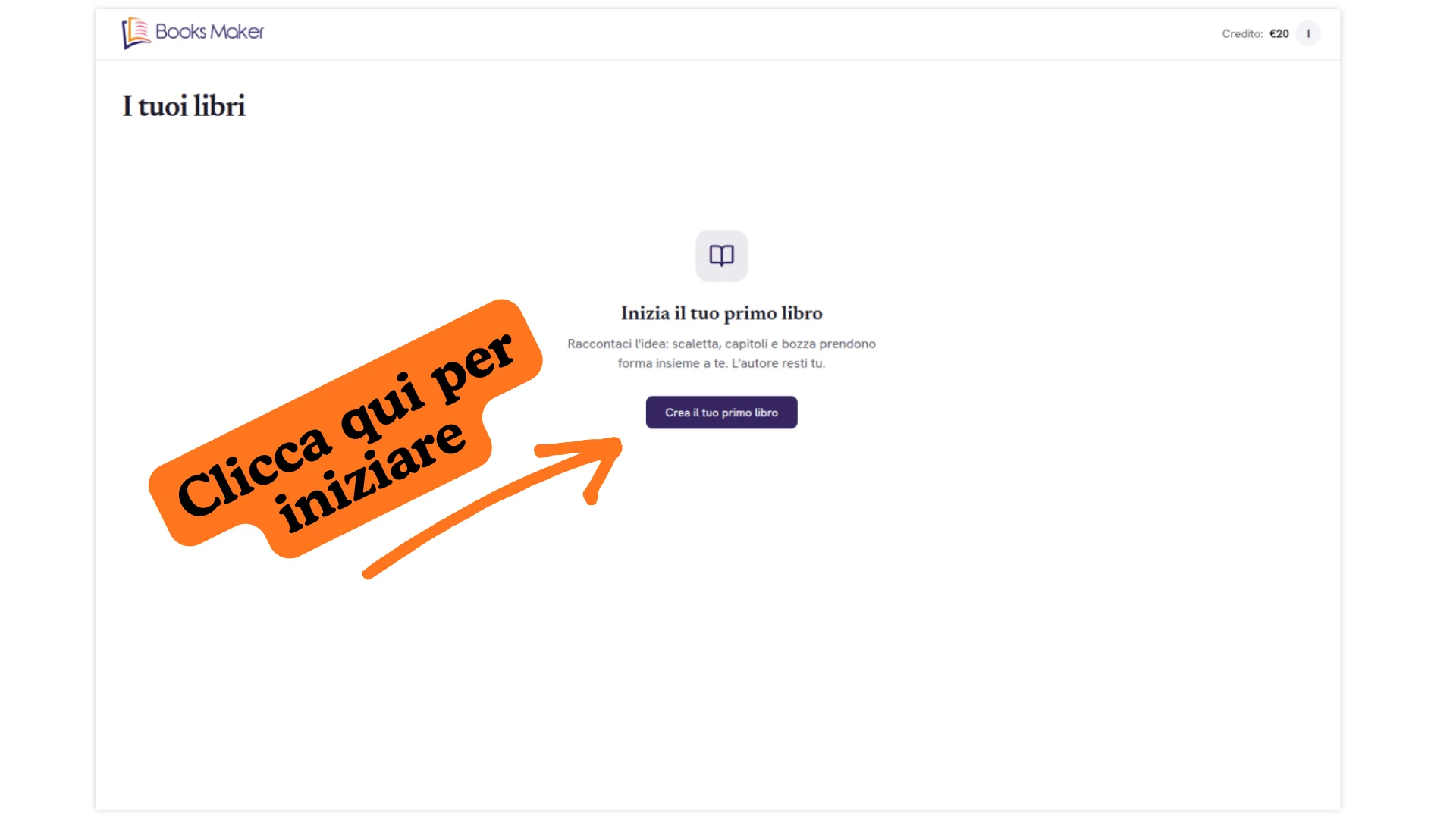
Creare un nuovo libro
Clicca su "Aggiungi nuovo libro" per aprire il modulo di creazione. Booksmaker.ai supporta decine di generi: dalla narrativa fantasy ai thriller, dai libri per bambini ai saggi brevi.
Inserisci il titolo del libro, definisci il pubblico, scegli uno o più generi, la lingua ed il numero di pagine.
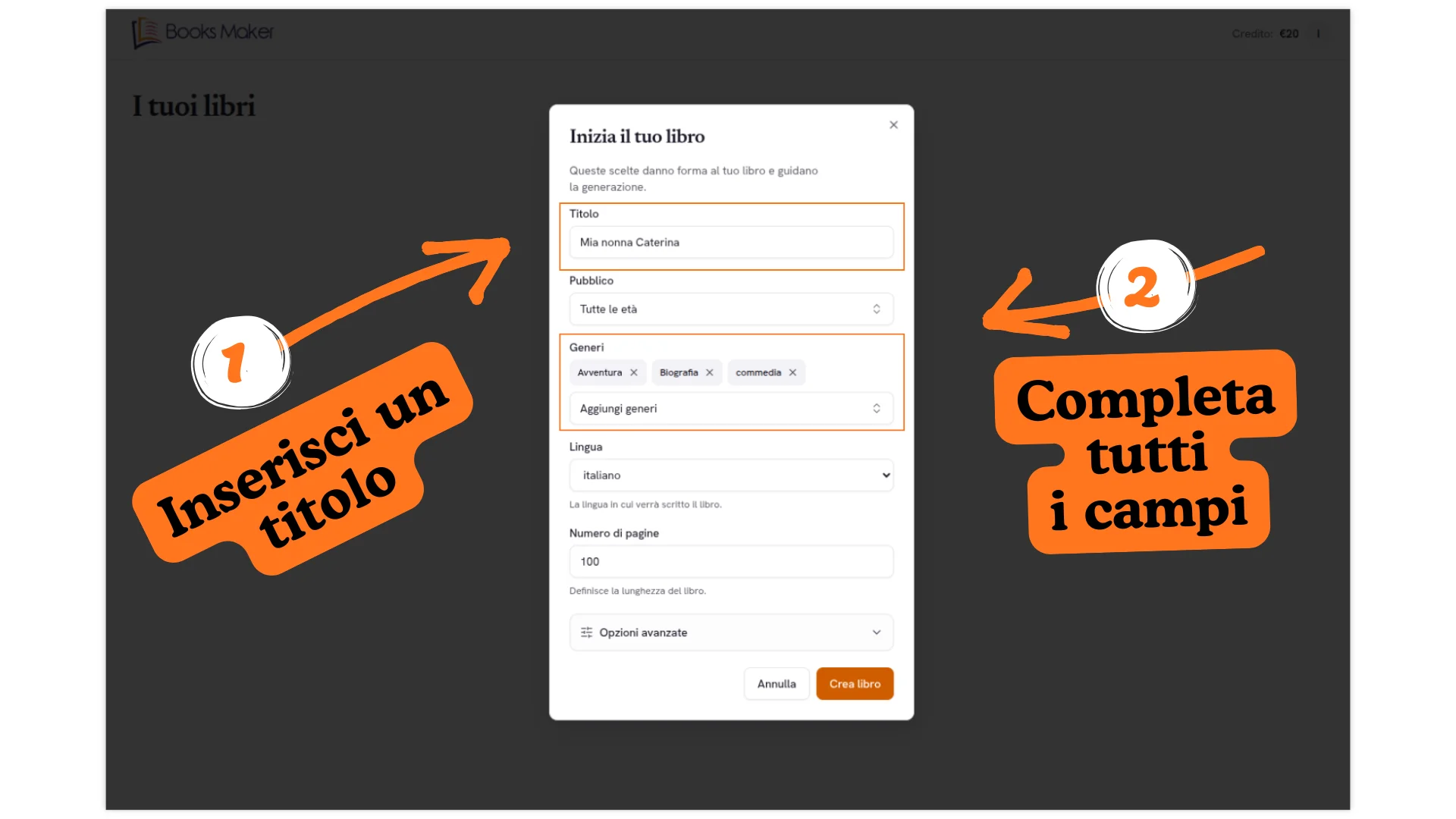
| Campo | Descrizione |
|---|---|
| Titolo | Il nome del tuo libro |
| Pubblico | Seleziona il target di lettori |
| Generi | Scegli uno o più generi letterari |
| Lingua | La lingua in cui verrà scritto il libro. Disponibili: inglese, italiano, spagnolo, francese, tedesco, portoghese, turco, arabo, cinese, giapponese, russo |
| Numero di pagine | Definisce la lunghezza del libro |
| Opzioni avanzate | Impostazioni aggiuntive per la generazione |
Scelta del modello
Puoi scegliere la qualità di generazione sia durante la creazione del libro che dalle impostazioni predefinite. La qualità influenza il costo e la raffinatezza del risultato:
- Base: qualità standard, costo ridotto — ideale per bozze e prime stesure
- Media: qualità intermedia — buon equilibrio tra costo e qualità
- Alta: qualità premium — per risultati curati e pronti alla pubblicazione
Quale modello conviene usare?
Consigliamo di usare il modello base per imparare ad usare Books Maker e fare le prove iniziali, e di riservare il modello Premium o Ultra per creare la versione finale del tuo libro. Così ottieni il meglio della qualità AI dove conta davvero, senza sprecare crediti durante le fasi di sperimentazione. Inoltre puoi utilizzare il modello Base per libri semplici ed utilizzare i modelli superiori quando vuoi creare dei libri più ricercati e complessi nelle dinamiche.
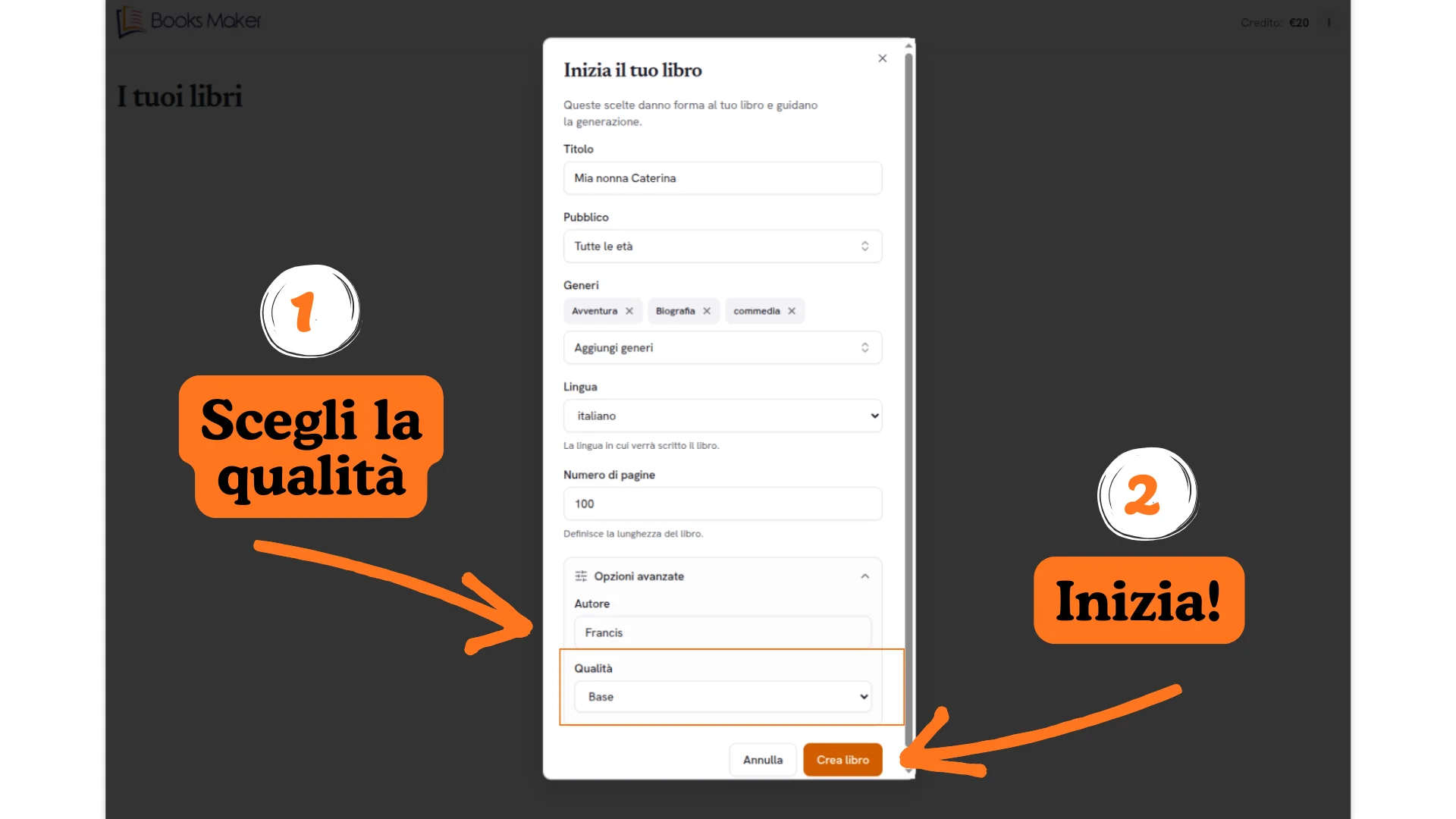
Clicca "Crea libro" per iniziare. L'AI preparerà la struttura base del tuo libro.
Quali sono le differenze tra i modelli AI Base, Premium e Ultra?
Books Maker offre tre modelli AI, ognuno pensato per esigenze diverse. Ecco cosa li distingue:
⚙️ Modello Base — L'alleato per tutti i giorni
Caratteristiche: Scrive in modo fluido ed efficace, ideale per bozze, idee veloci e libri non troppo complessi. Utile per imparare ad utilizzare Books Maker senza utilizzare troppi token.
Cosa aspettarsi: È veloce nella generazione ma potrebbe contenere qualche piccolo errore di battitura o svista occasionale che richiede una rapida rilettura.
⚡ Modello Premium — Più intelligente e preciso
Caratteristiche: Un salto di qualità notevole. Capisce sfumature più complesse e produce testi strutturati e rifiniti.
Cosa aspettarsi: Meno errori di battitura, un margine di errore drasticamente ridotto e una capacità di scrittura nettamente superiore rispetto al modello Base ma potrebbe risultare un pochino più lento.
✨ Modello Ultra — Qualità da Editor Professionista
Caratteristiche: Il massimo della tecnologia a tua disposizione. È progettato per chi cerca la perfezione stilistica, contenuti impeccabili ed estremamente complessi.
Cosa aspettarsi: Scrive con la qualità e la cura di un editor professionista, si adatta al meglio al tuo stile di scrittura ed è in grado di creare libri con una complessità logica elevata.
Anche il modello Ultra potrebbe risultare più lento nella scrittura.
💡 Consiglio: Consigliamo di usare il modello base per imparare ad usare Books Maker e fare le prove iniziali, e di riservare il modello Premium o Ultra per creare la versione finale del tuo libro. Così ottieni il meglio della qualità AI dove conta davvero, senza sprecare crediti durante le fasi di sperimentazione.
Inoltre puoi utilizzare il modello Base per libri semplici ed utilizzare i modelli superiori quando vuoi creare dei libri più ricercati e complessi nelle dinamiche.
Panoramica dell'editor
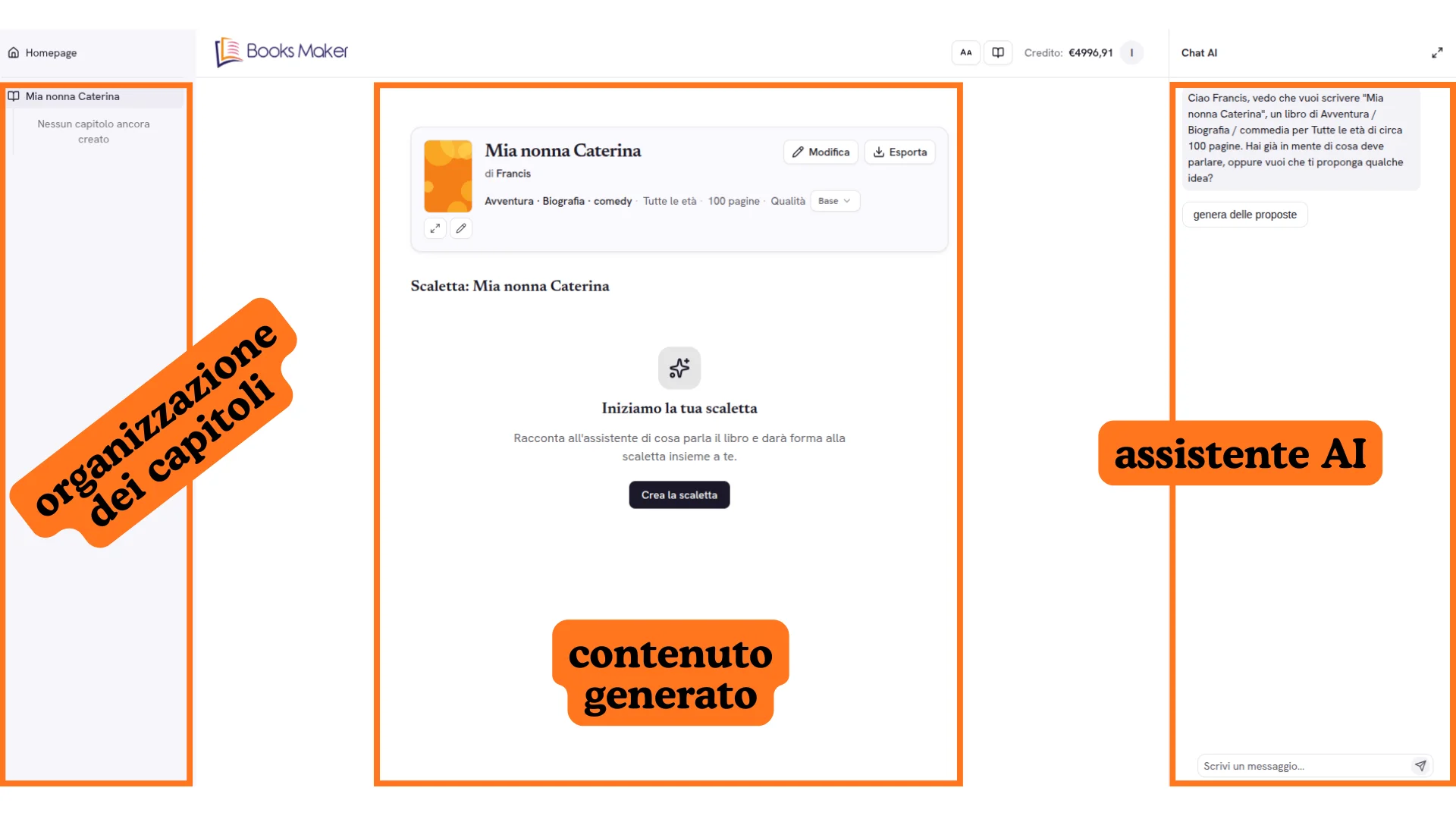
L'editor si compone di tre aree principali:
- Sinistra: il tuo libro con scaletta totale, scaletta capitoli e contenuto capitoli
- Centro: il contenuto del libro
- Destra: assistente AI
Creare la scaletta
Inizia creando la scaletta o generando delle proposte tramite l'assistente AI. L'AI può suggerirti una struttura completa in pochi secondi, riducendo i tempi di pianificazione da giorni a minuti.
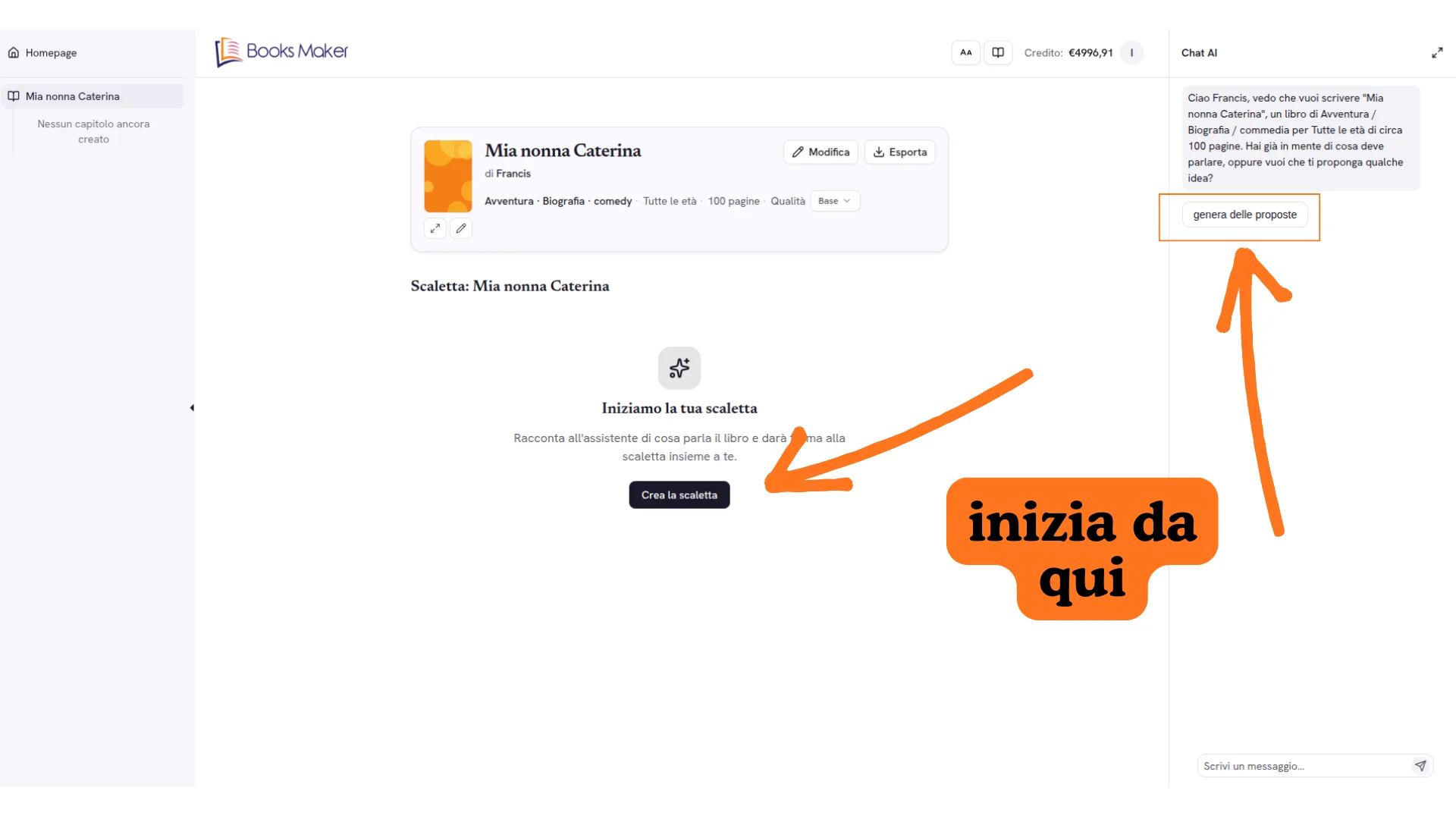
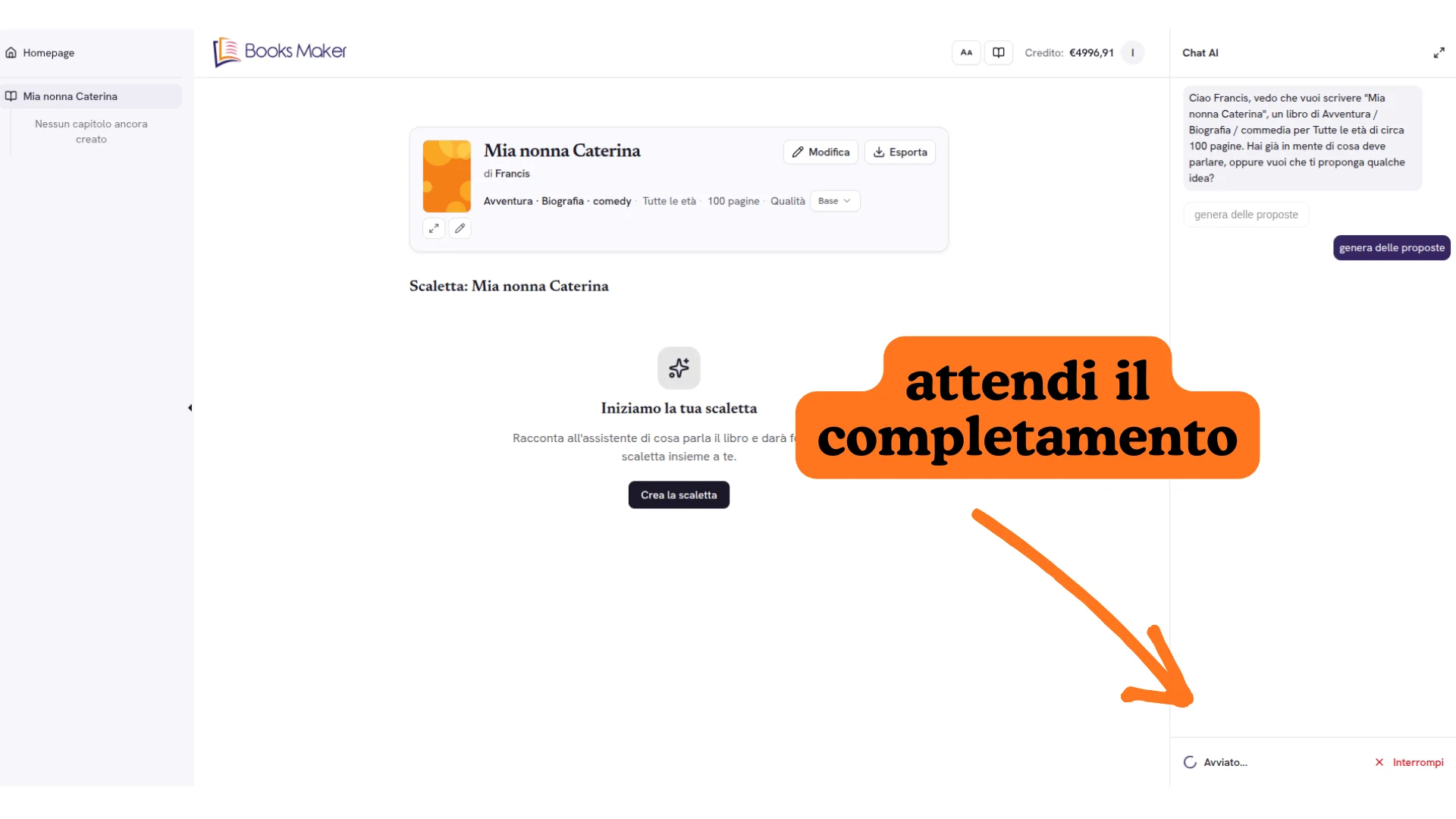
A sinistra viene creata la gerarchia del tuo libro: scaletta e contenuto.
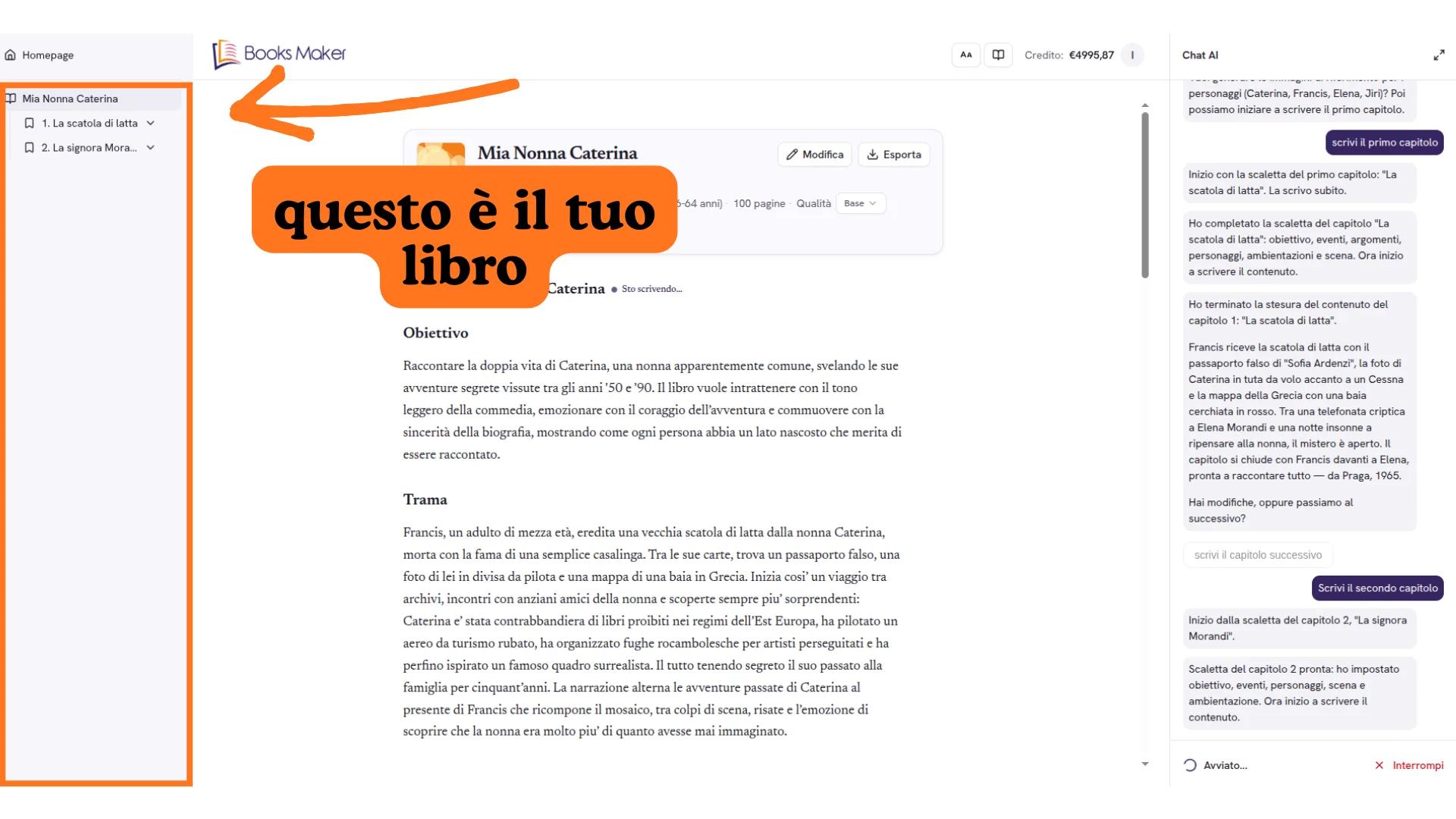
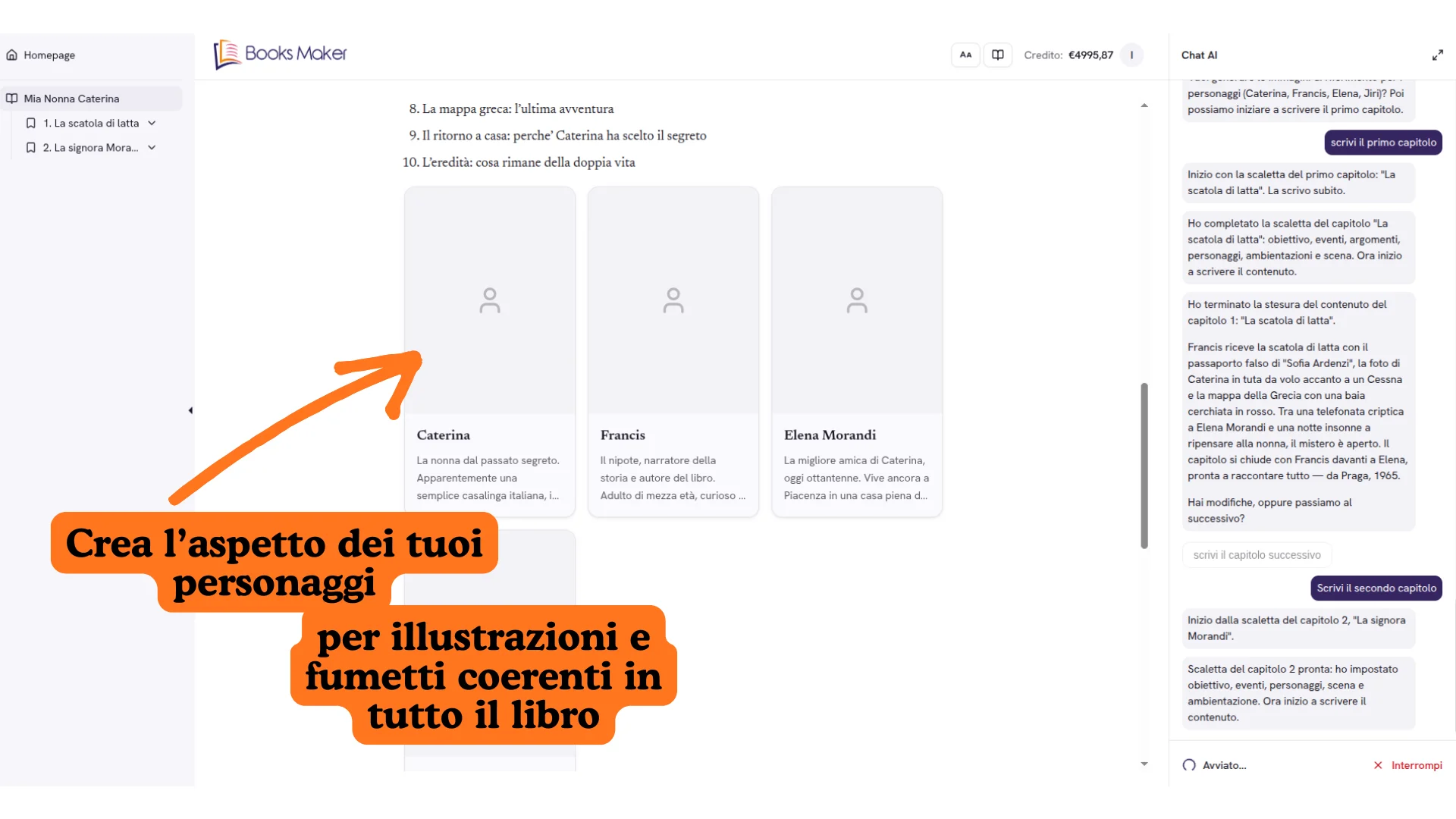
Clicca sul titolo del libro per editare la scaletta totale, trama, personaggi, ambientazioni. Clicca su un paragrafo e seleziona "Invia selezione alla chat" per chiedere all'assistente di modificare.
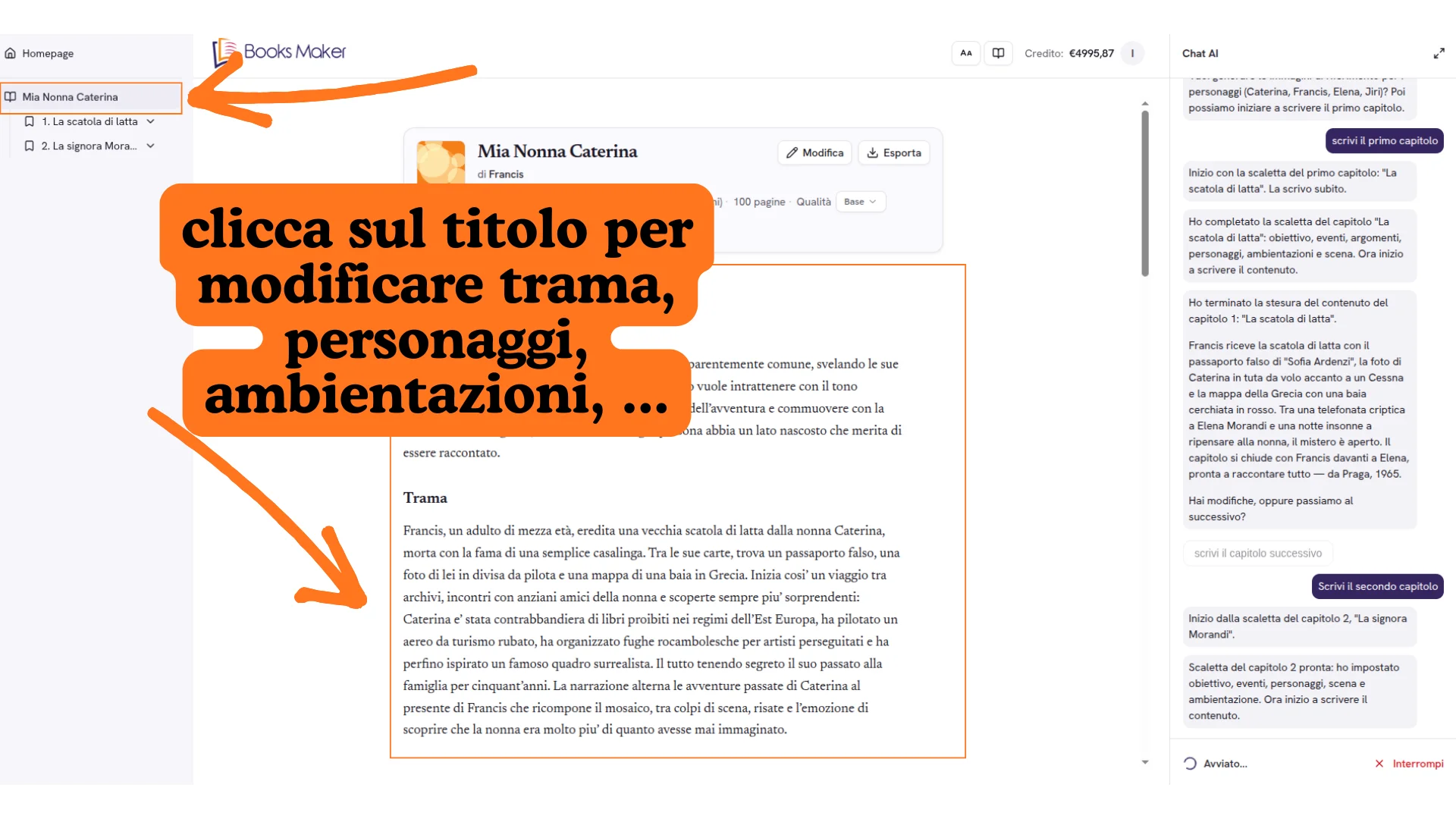
Chat AI e editing
La sezione Chat AI ti permette di interagire con l'assistente di scrittura. Il menu ha voci differenti a seconda che sei nella scaletta (outline) oppure nel capitolo.
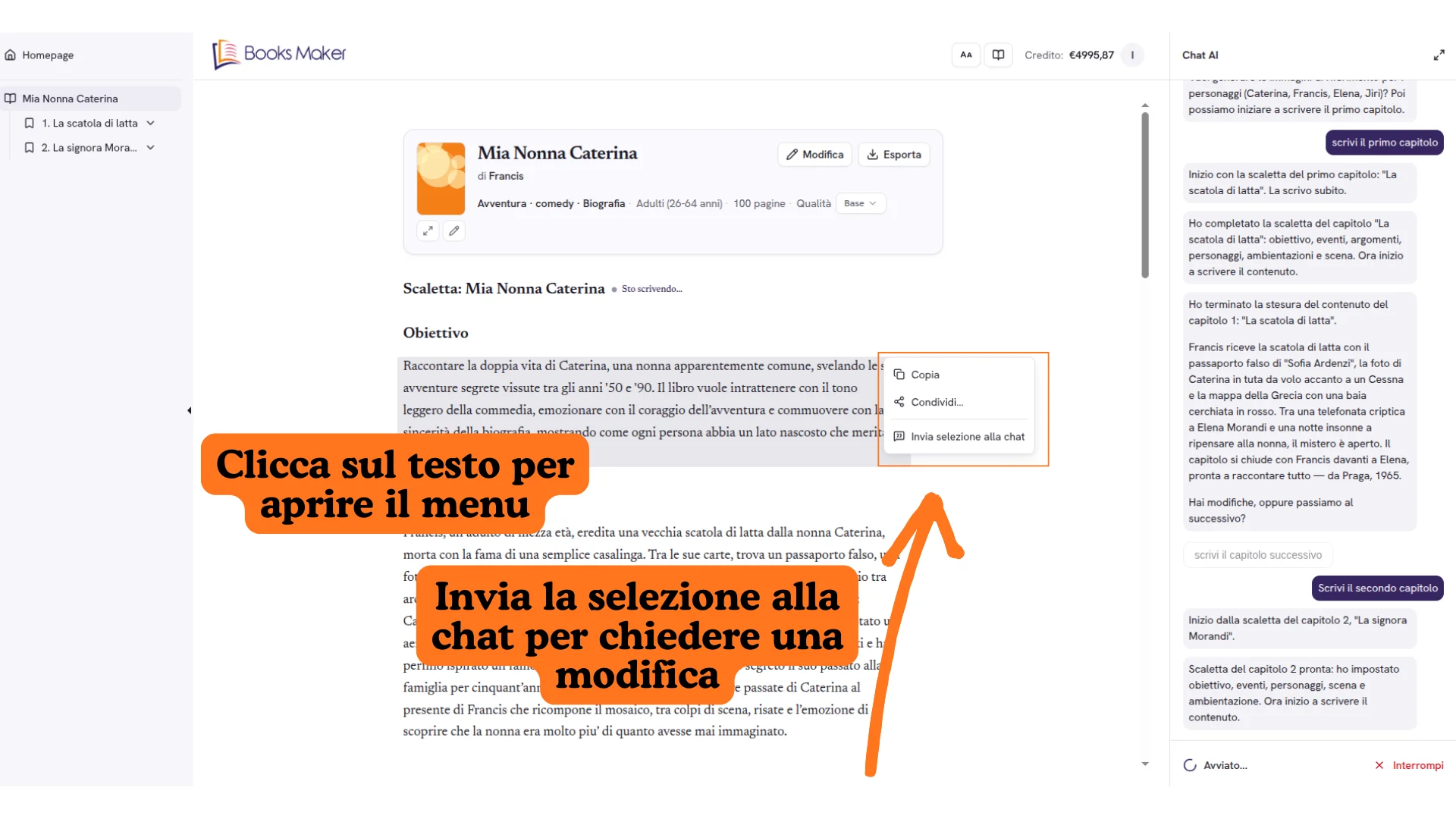
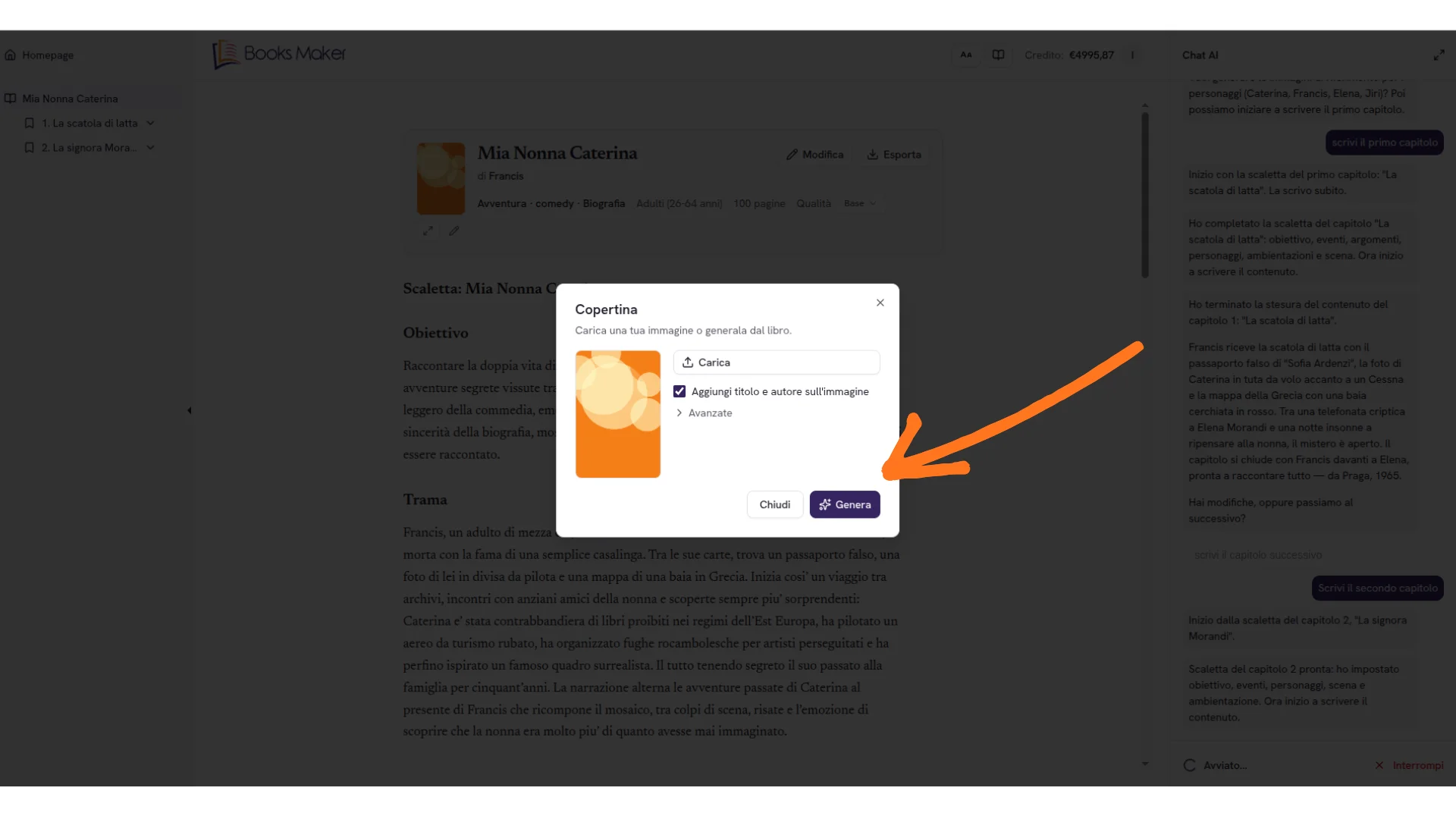
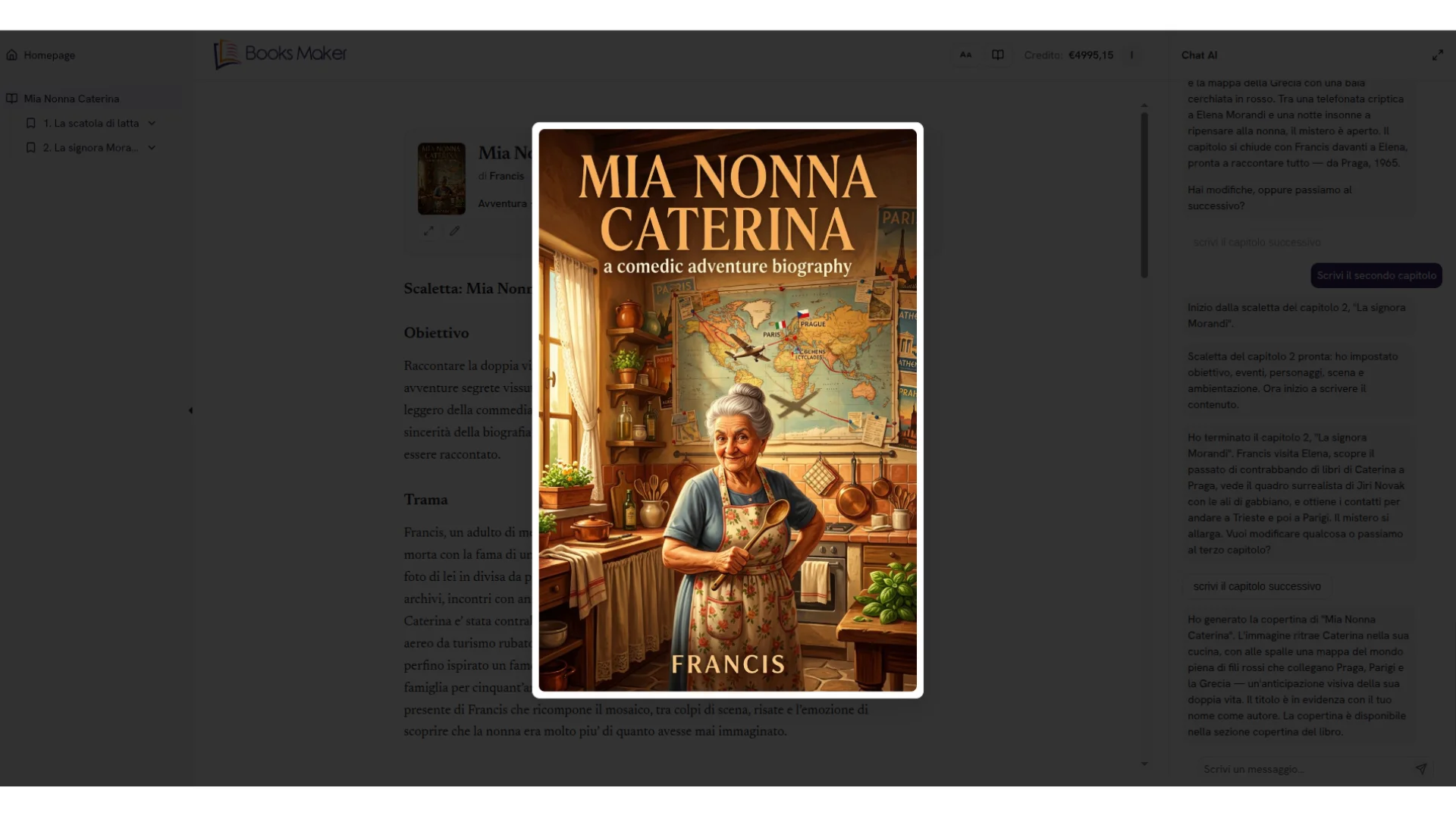
Cover del libro
Nota sulla generazione delle immagini
In seguito all'entrata in vigore dell'AI Act, abbiamo rimosso la generazione delle immagini tramite intelligenza artificiale per garantire la massima tutela sul copyright e la sicurezza dei contenuti. Nel frattempo, puoi continuare a personalizzare i tuoi libri caricando direttamente le tue immagini tramite l'opzione di upload.
Puoi personalizzare il tuo libro caricando la copertina tramite l'opzione di upload. Seleziona l'immagine della cover dal tuo dispositivo e applicala al tuo libro.
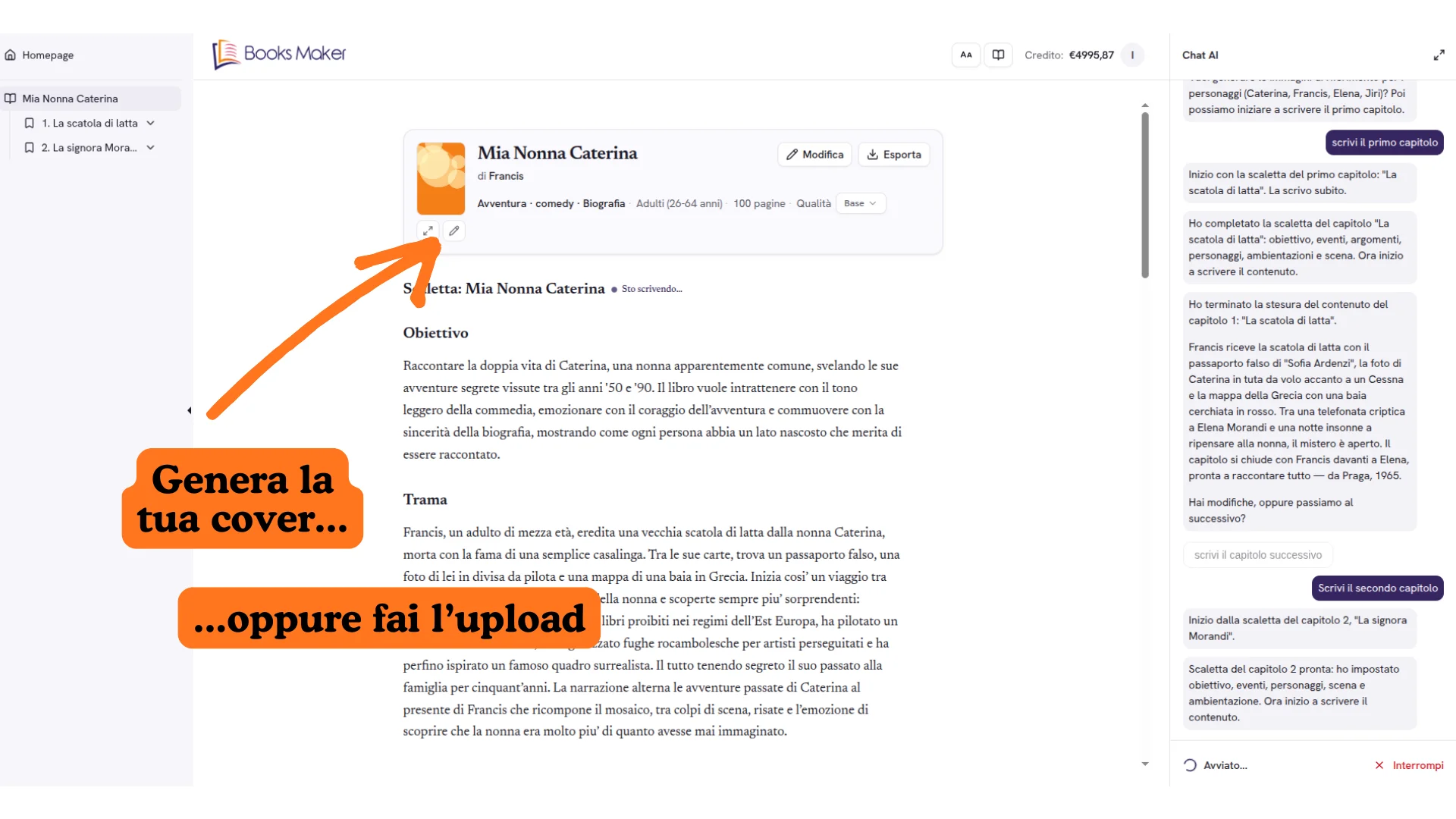
Esportazione
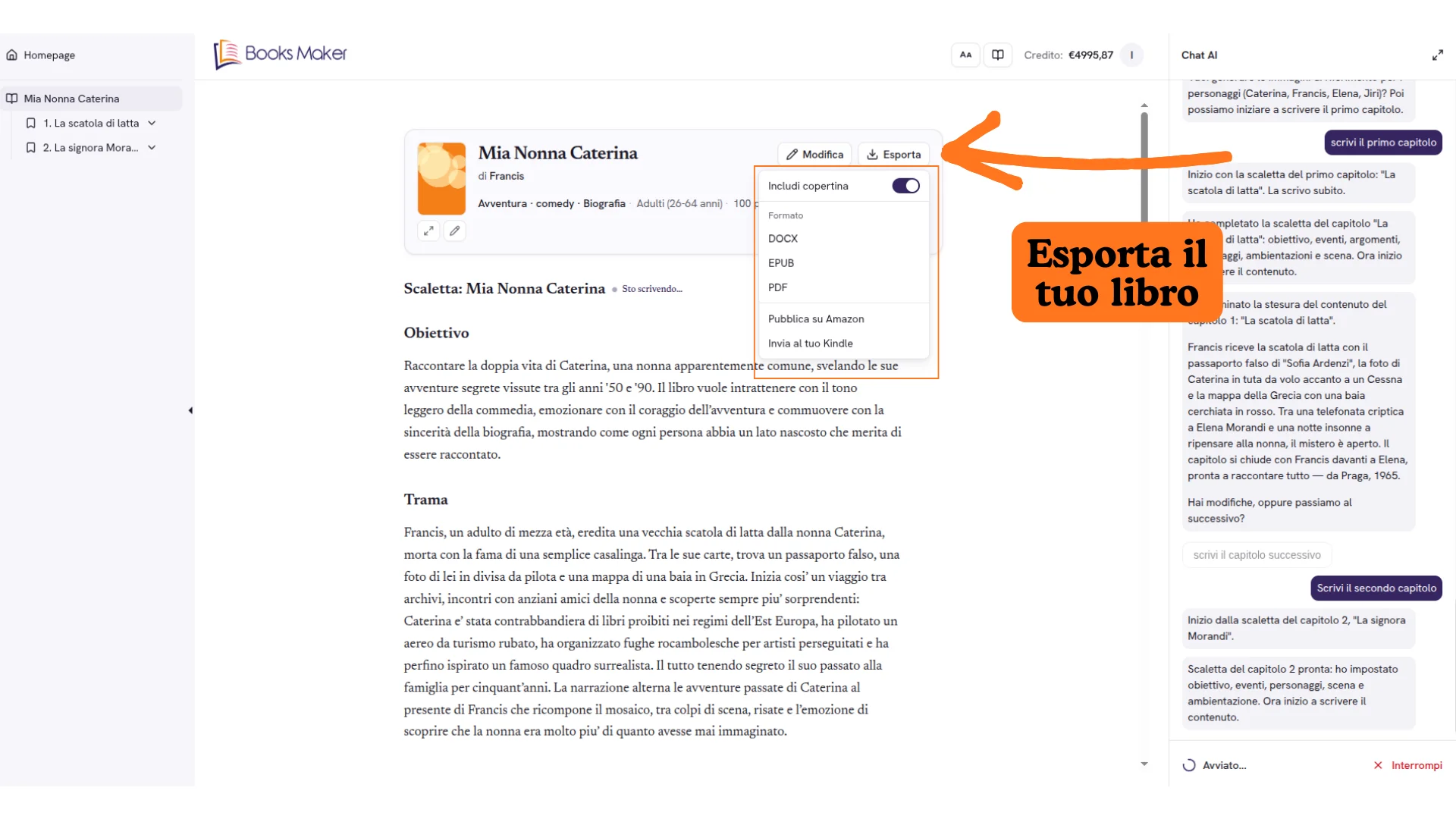
Puoi esportare il libro in DOCX, PDF, EPUB, inviarlo al tuo Kindle oppure esportare il pacchetto KDP pronto per la pubblicazione su Amazon. Ogni genere ha formati di esportazione ottimizzati — scopri le soluzioni specifiche per il tuo genere.
Caricare immagini nel libro
Nota sulla generazione delle immagini
In seguito all'entrata in vigore dell'AI Act, abbiamo rimosso la generazione delle immagini tramite intelligenza artificiale per garantire la massima tutela sul copyright e la sicurezza dei contenuti. Nel frattempo, puoi continuare a personalizzare i tuoi libri caricando direttamente le tue immagini tramite l'opzione di upload.
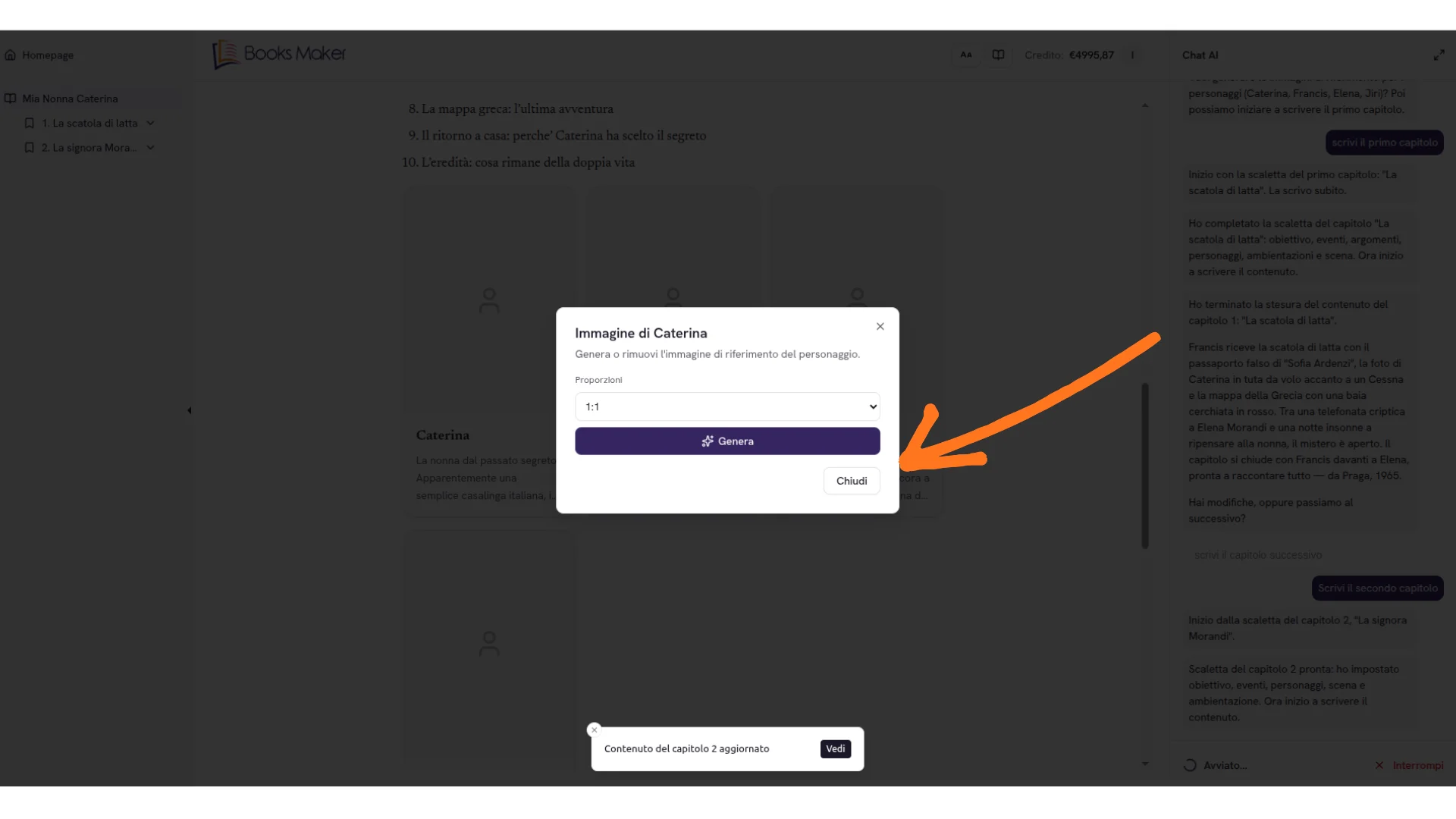
Espandi il capitolo dalla barra laterale, entra nel capitolo per editarlo, clicca sul paragrafo per far uscire il menu con i tre puntini. Da qui puoi caricare un'immagine sul libro tramite l'opzione di upload.
Impostazioni editor
Nell'header dell'editor puoi cambiare la dimensione del testo e il colore dello sfondo per migliorare la leggibilità. Un'altra icona serve per entrare nella modalità lettura.
Impostazioni profilo
Accessibili dal menu utente (icona avatar) → Impostazioni.
Profilo
- Email: la tua email registrata
- Nome utente: usato come autore di default sui tuoi libri
- Indirizzo Kindle: per la funzione "Invia al tuo Kindle" (deve terminare con @kindle.com)
Default nuovi libri
- Lingua: scegli la lingua predefinita per i nuovi libri
- Qualità: Base, Media, Alta
Aspetto e lingua
- Tema interfaccia: Chiaro, Carta, Seppia, Grigio, Indaco, Nero
- Lingua interfaccia: Italiano o English
Account
- Cambia email
- Elimina account (operazione irreversibile: perdi libri, capitoli, crediti)
Crediti e fatturazione
Accessibili dal menu utente → Fatturazione.
Credito disponibile
Il tuo saldo in euro. Si consuma mentre l'AI scrive il tuo libro.
Gestione pagamenti
- Gestisci carte: visualizza e modifica i metodi di pagamento
- Ricarica credito: minimo 10€, importi superiori a multipli di 5€ (15€, 20€, 35€, 50€, ecc.)
Storico pagamenti
Elenco delle transazioni effettuate.